
Column コラム
Column List
AIで誰でもレイアウト図が作れる!無料ツール×プロンプト例付き|会議室レイアウトの作り方を完全解説
これまでレイアウト図といえばCADや専門ソフトが必要でしたが、いまはAIを使えば寸法付きの図面を自動生成できます。 ただしポイントはひとつ——「どれだけ正確なプロンプト(指示文)を作れるか」。 AIは曖昧な指示に弱いため、プロンプトの完成度=出力の完成度と言っても過言ではありません。 このコラムでは ・どのようにプロンプトを作るべきか ・ 実際に完成させたプロンプトの全文 ・ Geminiで図面を生成する手順 上記3点をまとめて紹介していますので、ぜひ最後までご覧ください。
【AIでレイアウト図の作成ができる?】
オフィス移転やレイアウト変更の場面では、
「とりあえず図面が欲しい」
「家具の寸法や通路幅を確認したい」
というシーンが必ず生まれます。
しかし実際には――
・CAD担当者が社内にいない
・外部に発注すると時間も費用もかかる
・図面を修正したいのに手元で調整できない
といった課題から、細かい検討が思うように進まないことも少なくありません。
そこで今注目されているのが、AIによる図面生成です。
最近の無料AIツールは、文章による指示を読み取り、部屋・家具・機器のレイアウトを2D俯瞰図として出力できるようになっています。
早ければ数十秒で、寸法を含んだレイアウト案が確認できる時代になりました。
もちろん、「AIにお願いすれば勝手に良い図面ができる」というわけではありません。
ただ適切に使えば、
● 提案資料の初稿づくり
● レイアウト検討のたたき台
● 社内の意思決定資料
といった工程をスムーズに進められる武器になります。
このコラムでは、「まだAIを図面作成に使ったことがない人」でもつまずかないよう、実践で使える形でステップを紹介していきます。
【AIでレイアウト図作成を行う際のプロンプトの考え方】
AIに図面を描かせる場合、次の5つの情報が漏れなく含まれていることが必須です。
①部屋寸法…空間の基礎情報がないとレイアウトが成立しない
②家具の大きさ…机や椅子の寸法が曖昧だと配置がズレる
③配置位置…位置指定がないとAIがランダムに配置してしまう
④通路やクリアランス…見栄えや導線確保のため
⑤表示ルール…寸法線・縮尺・俯瞰図など、図面の形式の指定
逆に、曖昧な表現(例:「広め」「余裕を持って」「入口付近」)を使うとAIは推測してしまい、「なんとなくそれっぽいが正しくない図」を出す原因になります。
【AIでレイアウト図を作成する際、実際に使用したプロンプト】
ここでは、前章で紹介したポイントを盛り込み、寸法付きレイアウト図が正確に生成されるよう最適化した“完成版プロンプト”をご紹介します。
単なる希望や要望を伝えるのではなく、家具のサイズ・位置・方位・ラベル付け・クリアランス寸法などを漏れなく指示することで、AIが迷わず図面を描ける構成になっています。
このプロンプトは、ざっくりとした「部屋にテーブルと椅子を置いて図面を作ってほしい」というリクエストをまずChatGPTに伝え、そこからGeminiの図面生成に最適化した形へ組み立てて出力させたものです。
そのまま貼り付けるだけで使えるプロンプトとなっていますので、ぜひ参考にしてください。
=====================================
オフィス会議室のレイアウト図を作成してください。
以下の条件をすべて満たし、必ず寸法を明記した図面として出力してください。
数値はmm表記で統一し、各オブジェクトの幅・奥行き・距離を明確に記載してください。
【部屋寸法】
・幅3800mm × 奥行き2600mm(長方形)
・壁面の方位を上=北、右=東、下=南、左=西として記載
【ドア】
・ドア幅900mm
・設置位置:南側の右下コーナーに接する位置
・部屋外に向かって開く右吊手
・開き方向の表現を必ず記載(開口位置と回転方向も)
【会議テーブルと椅子】
・テーブル寸法:幅2400mm × 奥行き1200mm
・中央に水平配置(部屋の中心に配置)
・椅子6脚を長辺側に3脚ずつ配置(椅子の幅600mm × 奥行き600mmで配置してください)
・椅子と壁、椅子と通路のクリアランス寸法を必ず数値で記載
【ホワイトボード】
・幅1200mm
・東側の壁中心に配置
・床からの高さは記載不要だが、壁面からの位置関係を寸法で記載
【その他必須要件】
・通路幅が視覚的にわかるように図面上に寸法線で表示(特にドアからテーブルまでの導線)
・俯瞰図(2D)で出力
・文字ラベル(例:TABLE、CHAIR1〜6、WHITEBOARD、DOOR)を付記
・図面の縮尺表記を追加
・寸法情報を図面下部に表としてまとめて記載
出力形式:図面(2D)、寸法付き、家具のサイズと間隔がわかるもの
====================================
【AIでレイアウト図を生成する操作手順】
今回はGeminiを使用しています。
1 Google Geminiを開く
2 チャット欄に上記プロンプトを全文そのまま貼り付けて送信
3 出力された図面を確認
4 必要があれば追加の指示で修正依頼
改善指示の例:
「椅子と壁の距離の寸法表記が抜けています。追記して再出力してください。」
「寸法線が家具と重なって見づらいため、位置を調整してください。」
「ホワイトボードの位置を東側の壁に移動してください。」
→ このような追加依頼は1行で問題ありません。
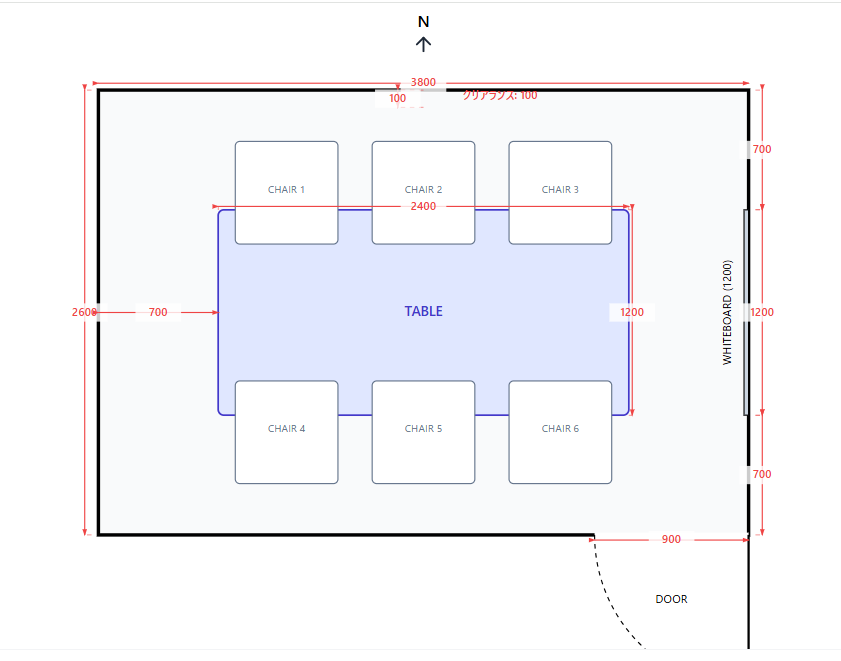
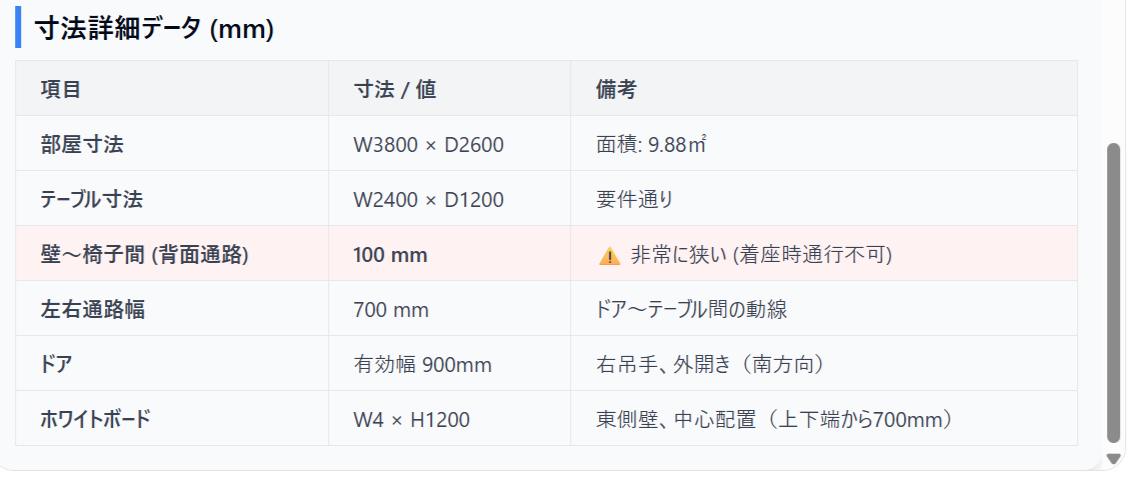
実際に上記プロンプトを入力し、出力されたレイアウトが下記です。
詳細な寸法データを確認し、デスクのサイズや配置を再検討することも可能です。
【AIで図面を作成する際、よくある失敗と回避方法】
AIで図面を作らせると、仕上がりがイメージとズレる原因の多くは「プロンプトの指示不足」。
言葉が曖昧だと、AIは“最適だと思う配置”に自動調整してしまいます。
よくある失敗と、そのまま使える改善例をまとめました。
■ 寸法が出てこない
原因:寸法の指示が曖昧・単位なし
改善例(プロンプトに追記)
→「すべての寸法を mm 単位で 必ず記載し、寸法線を表示」
■ 椅子の数が違う
原因:数量と位置が曖昧
改善例
→「椅子は6脚。長辺に3脚ずつ並べ、CHAIR1〜CHAIR6とラベル付け」
■ ドアの位置や開き方向が違う
原因:方位・向きが未指定
改善例
→「南側右下(南東)に幅900mmのドア。外開き・右吊手で表示」
■ 導線が狭い(通路不足)
原因:クリアランスの数値が未指定
改善例
→「テーブル周りの通路は最低900mm、ドア→テーブルは1000mm確保」
■ 家具が重なる
原因:間隔の指示がない
改善例
→「家具の間に最低20mmの隙間をあけ、重ならないよう配置」
■ 縮尺が不明瞭
原因:縮尺指定の不足
改善例
→「縮尺1:50で表示。すべての寸法はmm表記に統一」
■ ラベルが抜ける
原因:ラベル付けの指示不足
改善例
→「TABLE・CHAIR1〜6・DOOR など全要素にラベルを付ける」
■ 単位が混ざる(mmとm)
原因:単位統一の指示不足
改善例
→「本図面はすべて mm 表記のみで統一」
これらを理解しておくだけでも、図面の精度が一気に上がります。
【まとめ AIでのレイアウト作成はプロンプトが重要!】
・AIで図面を正確に描かせるための鍵は「プロンプト」
・ 寸法・位置・方向・数量・図面仕様を明確にすれば精度は一気に上がる
・出力された図面は「追加指示→再生成」でブラッシュアップできる
専門ソフトが使えなくても、内装・設計・営業・不動産・総務など幅広いシーンで活用が可能です。
資料作成スピード、提案スピードの向上に大きく貢献します。
今回紹介した方法を使えば、AIで寸法付きの簡単なレイアウト図面を素早く作成できます。
しかし、オフィス全体や複雑な間取り、電気・配線・動線まで考慮した図面などは、まだAIだけで完璧に作るのは難しいのが現実です。
精度が求められる場合や、正式な資料として使用する場合は、やはり経験豊富な設計のプロに依頼することが安心です。
AIで作った図面はあくまで「検討用のたたき台」として活用し、最終的なレイアウトや設計判断はプロの手で仕上げるのが安全で効率的です。

アルファーテクノ編集部
株式会社アルファーテクノの編集部です。